📘 使用說明

動物探險家是給國小課堂用的動物教學網站,資料來自臺北市立動物園。不用註冊、不用安裝,電腦、平板、手機打開網址就能用。

🍎 老師 3 分鐘上手

  1. 打開網址:在電腦或平板的瀏覽器輸入 zoo.hunglun.com。建議用 Chrome、Edge 或 Safari。
  2. 挑一個課程包:到「教師專區」的「📚 課程包」分頁,四包現成的 40 分鐘課(生物分類、棲地與適應、動物吃什麼、保育),照著流程上就可以。
  3. 一鍵產生學習單:按課程包裡的「一鍵帶入學習單」,學習單和答案頁會自動出現,按「列印」就好。
  4. 上課投影:在「出題投影」分頁按「🎬 全螢幕上課模式」,題目、照片、倒數和各組計分都在同一個畫面,還會自動念題。拿簡報筆按「下一頁」就能上完一堂。

打開教師專區

🏫 三種上課方式

📽️

只有一台電腦+投影

用教師專區的「全螢幕上課模式」或「猜猜我是誰」全班搶答,題目會念給全班聽,學生舉手回答,老師按數字鍵幫各組加分。不需要學生裝置。

📱

學生每人或每組一台平板

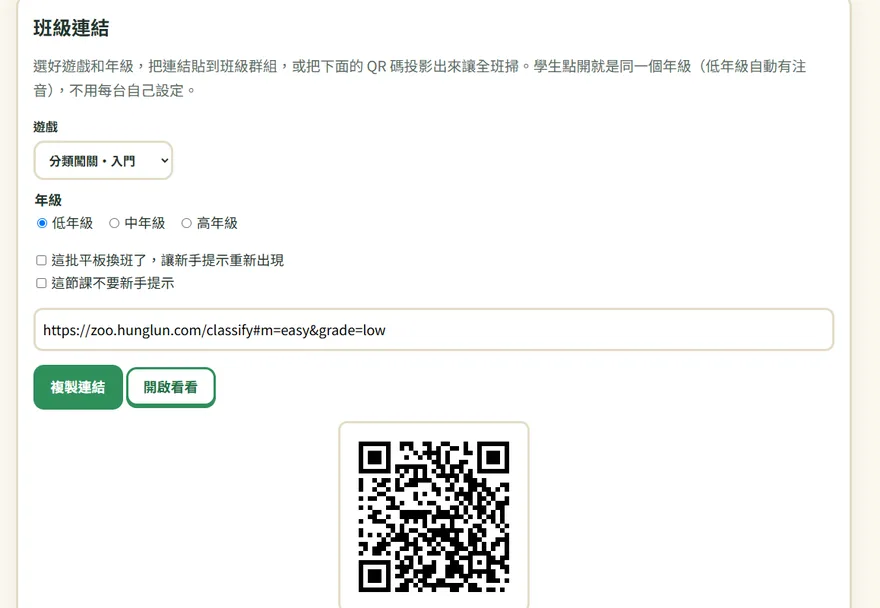
學生自己玩分類闖關、誰住哪裡、猜猜我是誰,老師巡視。玩完看「探險護照」的星星與徽章。用教師專區的「班級連結」產生網址和 QR 碼,全班掃了就是同一個年級、同一個遊戲。

🖨️

紙本練習

在教師專區產生學習單(可附答案頁),當隨堂練習或回家作業。也能印「比一比」比較表。

🔈 朗讀、注音與年級

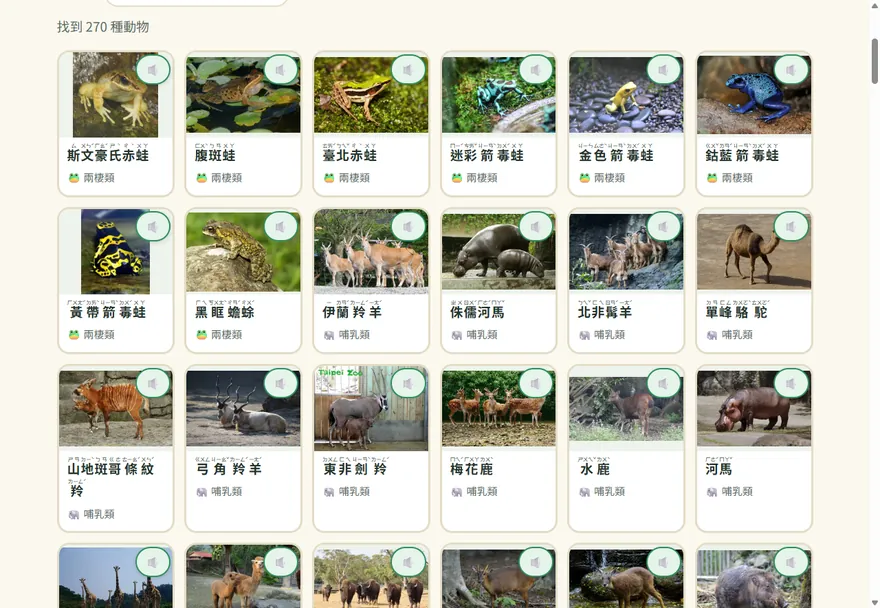
低年級模式的動物小百科:動物名字上方有注音,每張卡片右上角有喇叭按鈕

每個年級都能聽

  1. 看到 🔈 就能按:動物名字、每一段介紹、遊戲的題目和選項、猜謎的線索都會念出來,念到哪一段,那一段會亮黃色。再按一次停止。
  2. 動物詳細介紹的「🎧 從頭念給我聽」會從名字一路念到最後一段,像有聲書。
  3. 在遊戲裡按過一次喇叭,之後的題目和答對答錯會自動念,不用每題再按。
  4. 老師的上課模式和猜謎全班搶答預設自動念題,按 S 或「自動念」按鈕可以關掉。

年級按鈕(頁首 🌱🌿🌳)

  1. 低年級:動物名字、一句話介紹、遊戲題目上方加注音,朗讀慢一點。
  2. 中年級:不顯示注音,正常速度。
  3. 高年級:朗讀快一點,動物介紹多一顆「🔈 英文」念英文名字。

年級只改變注音和念的速度,所有內容每個年級都看得到。共用平板換班時點一下就能換,不用重新整理。第一次在首頁選過年級會自動帶入。

首頁按「我是學生」會問一題年級:小獅子、少年獅、大獅子分別是 1、2 年級、3、4 年級、5、6 年級,問題和年級都有注音和喇叭。選完推薦 3 個遊戲,低年級只有大圖示和三個字,一點進去就開始玩。照片是示意圖。

第一次玩每個遊戲時,目標會亮起橘框,上方一行字說明要做什麼,學生自己按就好,不想看按「略過」。玩過就不再出現;換班時用「班級連結」讓提示重新出現。

朗讀用的是裝置內建的中文語音,聲音會因裝置不同。少數裝置沒有中文語音,喇叭會變灰色,這時可以到系統設定加裝「中文(台灣)」語音。學生各自用平板時建議戴耳機。
🧰 每個工具怎麼用

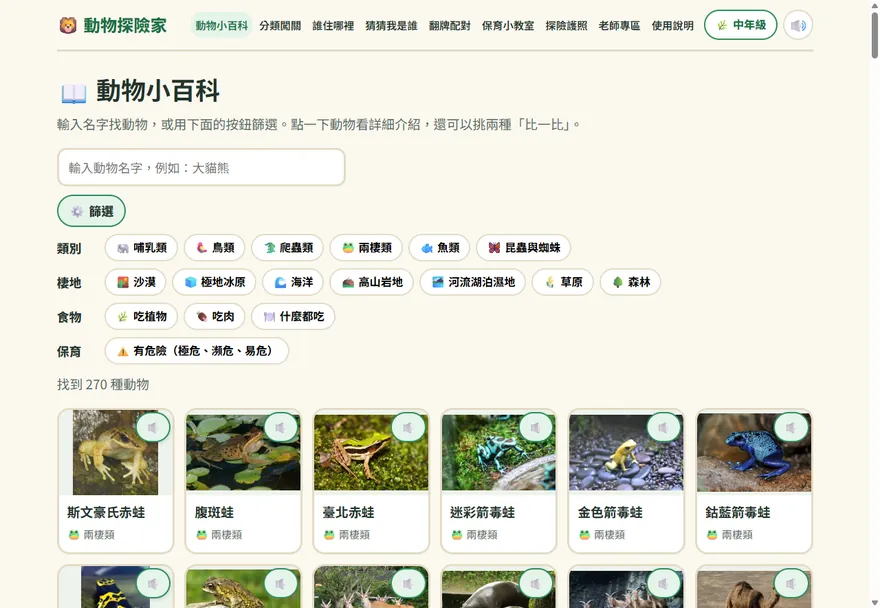
動物小百科畫面:上方搜尋框與篩選按鈕,下方是動物卡片

📖 動物小百科

  1. 上方輸入名字搜尋(中文、英文、學名都可以),或按「⚙️ 篩選」打開「類別、棲地、食物、保育」按鈕。同一排再按一次就取消。手機上篩選預設收起來,一進來就先看到動物。
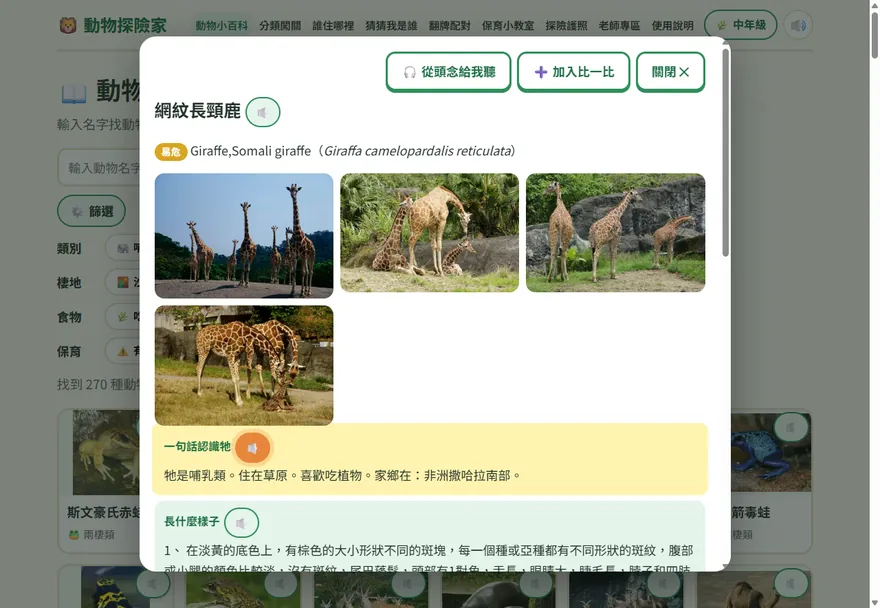
  2. 點動物卡片,打開詳細介紹:照片、一句話認識牠、長什麼樣子、吃什麼、住哪裡、面臨的危機、影片與叫聲。照片都會完整顯示,不會切掉頭或腳。
  3. 打開介紹時網址會變成這種動物專屬的網址,複製下來貼到 Google Classroom,學生點了就直接看到牠。

適合:自然課查資料、閱讀理解、分組報告找資料。

動物詳細介紹視窗:名稱、保育等級、四張照片與介紹

🔍 比一比(在小百科裡)

  1. 打開一種動物的介紹,按右上角「➕ 加入比一比」。
  2. 再打開另一種動物,同樣按「加入比一比」。畫面下方會出現「比一比」列。
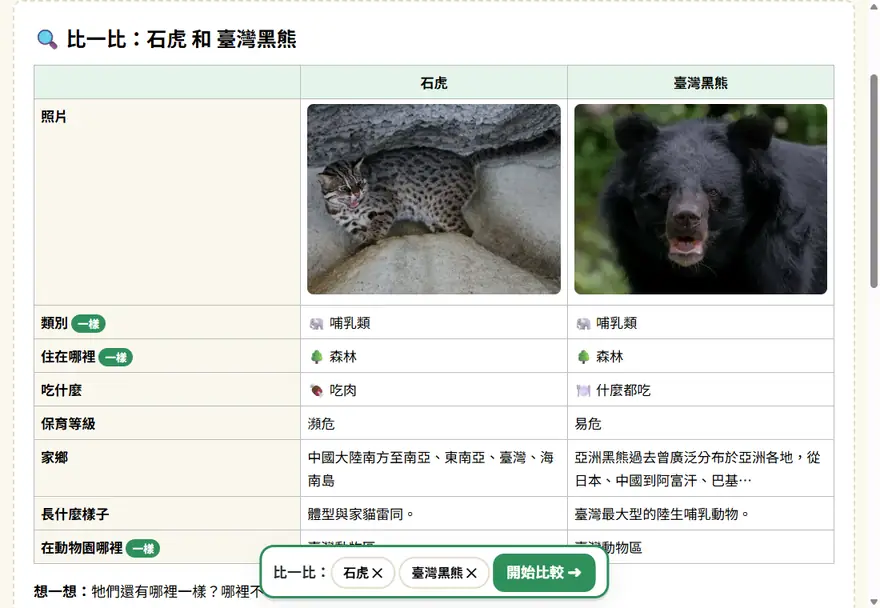
  3. 按「開始比較」,兩種動物並排列出類別、住哪裡、吃什麼、保育等級、家鄉、特徵;一樣的欄位會標「一樣」。
  4. 按「列印」只會印出比較表,下方有空白線讓學生寫「還有哪裡一樣、哪裡不一樣」。

適合:自然課「比較異同」,例如吃植物和吃肉的動物、住森林和住沙漠的動物。

比一比表格:石虎和臺灣黑熊並排比較,相同欄位標示一樣
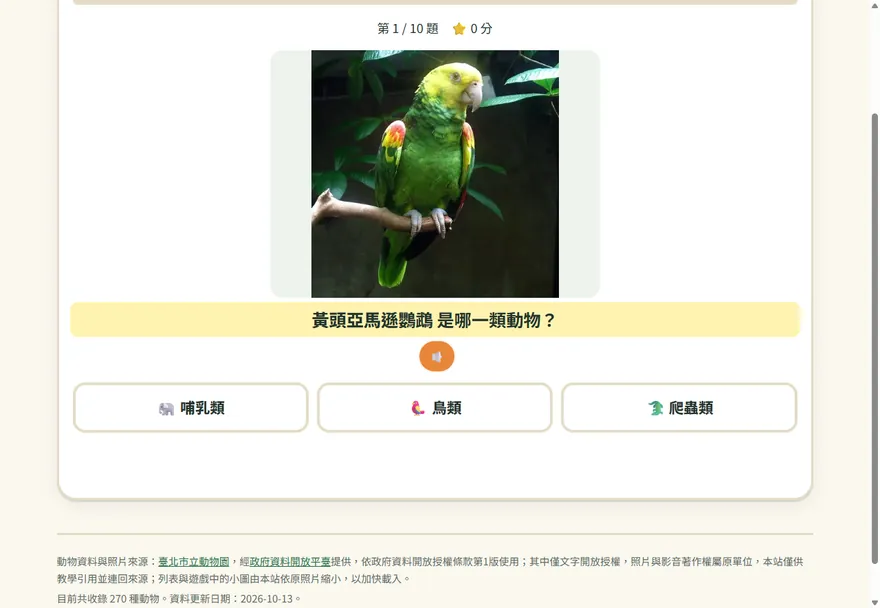
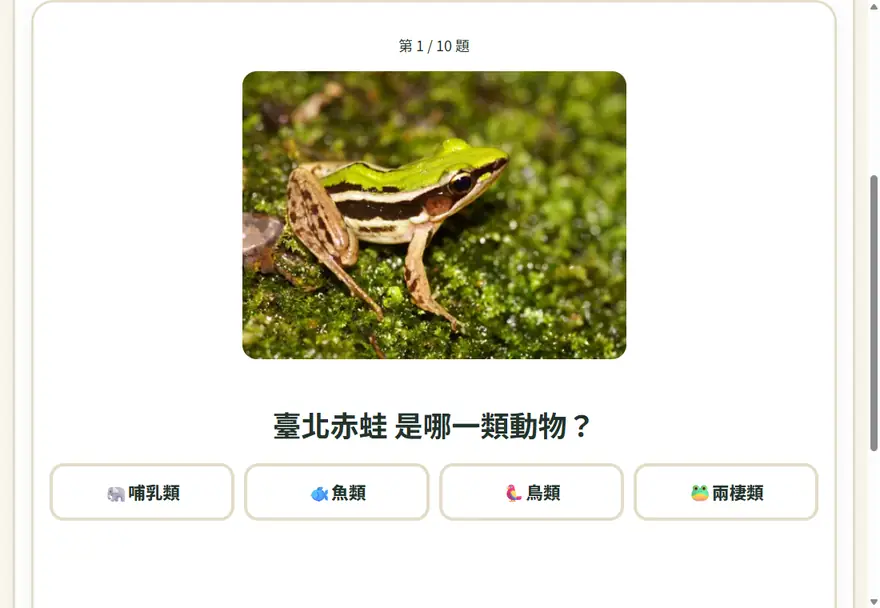
分類闖關畫面:一張動物照片,下方選擇牠屬於哪一類

🧩 分類闖關

  1. 選「入門」(哺乳類、鳥類、爬蟲類)或「挑戰」(六大類全部)。一次 10 題。
  2. 看照片,按下牠屬於哪一類。答完會說明為什麼,按「下一題」繼續。
  3. 「⏱️ 60 秒挑戰」:60 秒內答越多越好,答完自動跳下一題,連續答對 3 題以上每題多 5 分。
  4. 結束後會列出答錯的動物,可以按「只練錯的」再練一次。

選單下方「六大類怎麼分?」可以展開給學生看分類口訣。

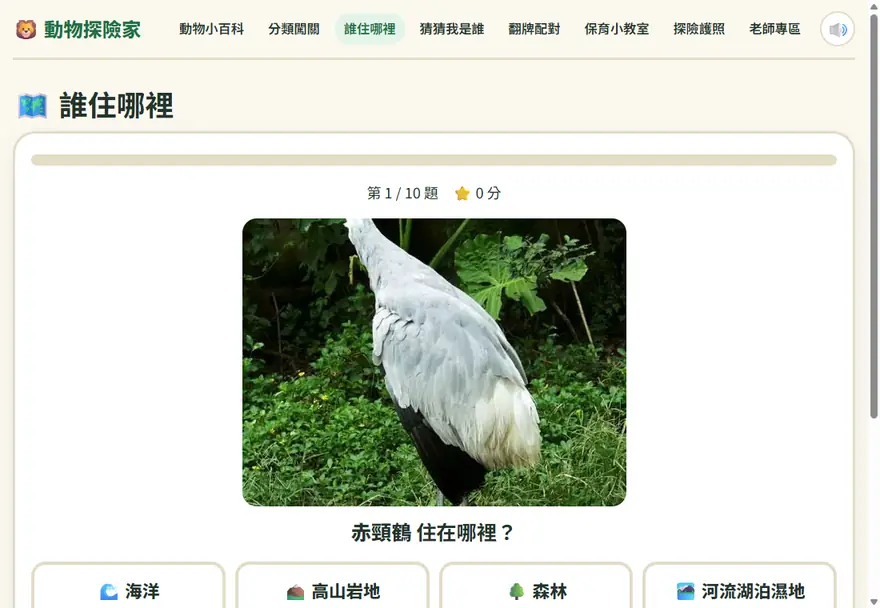
誰住哪裡畫面:一隻鳥的照片,選擇牠住在哪裡

🗺️ 誰住哪裡

  1. 按「開始(10 題)」或「⏱️ 60 秒挑戰」。
  2. 看照片,從四個選項選出牠平常住在哪裡(森林、草原、沙漠、海洋、河流湖泊濕地、高山岩地、極地冰原其中之一)。
  3. 答完會引用動物園的原文說明,可以當討論素材。

這裡只出「動物園介紹只寫了一種棲地」的動物,答案不會有爭議。

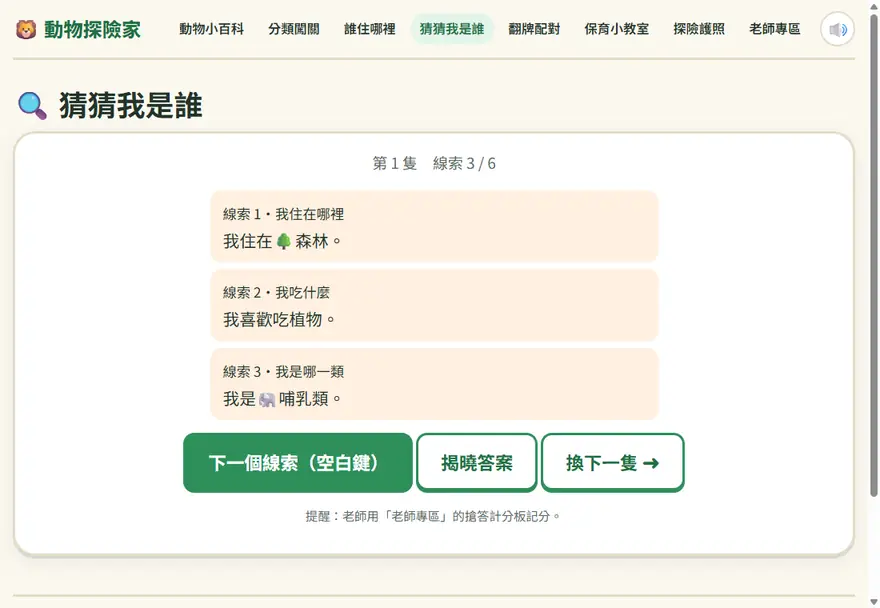
猜猜我是誰全班搶答畫面:一條一條出現的線索與控制按鈕

🔍 猜猜我是誰

  1. 單人挑戰(8 題):線索一個一個出現(住哪裡、吃什麼、哪一類、特徵、家鄉、照片),越早猜中分數越高;猜錯會自動再給一個線索。
  2. 全班搶答(投影用):老師按「下一個線索」或空白鍵出線索,學生舉手搶答,按「揭曉答案」公布,「換下一隻」繼續。
  3. 搶答的分數用教師專區的「搶答計分板」記。

適合:上課前 5 分鐘暖身,練習觀察與推理。

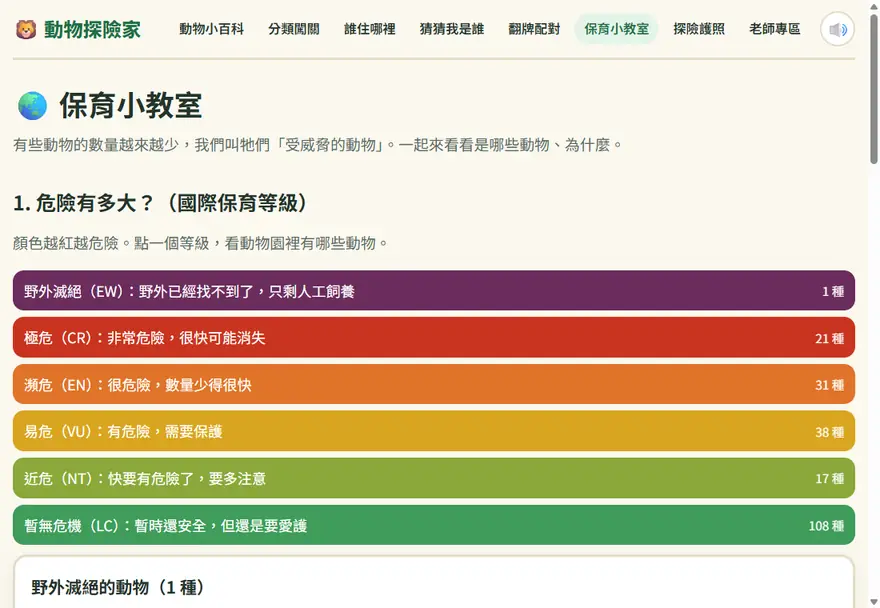
保育小教室畫面:從野外滅絕到暫無危機的彩色等級階梯

🌏 保育小教室

  1. 危險有多大:彩色階梯是國際保育等級,按任一級看有哪些動物。
  2. 為什麼有危險:隨機顯示一種有危險的動物和牠面臨的危機,按「換一隻」繼續。
  3. 誰比較危險:兩種動物選一種,5 題小測驗。

適合:環境教育,討論完請學生寫一件「我能做的事」。

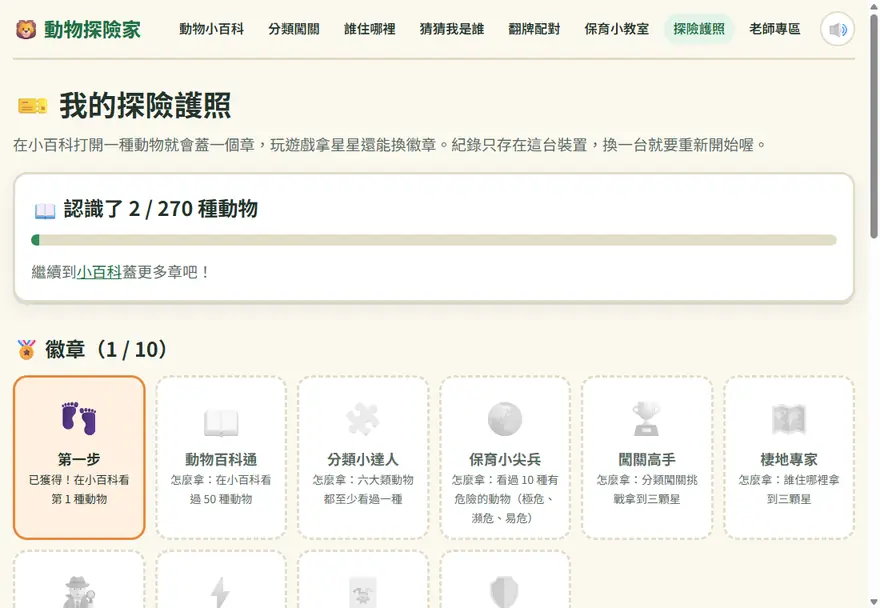
探險護照畫面:認識了幾種動物、徽章與遊戲星星

🎫 探險護照

  1. 在小百科打開一種動物就蓋一個章,頁面上方顯示「認識了幾種動物」。
  2. 各遊戲最好拿過幾顆星會列在「遊戲星星」。
  3. 達成條件就拿到徽章(共 10 個),還沒拿到的會寫「怎麼拿」。

紀錄只存在這台裝置,見下方「學生與家長」。

🖨️ 教師專區

教師專區有四個分頁:學習單、出題投影、搶答計分板、課程包。

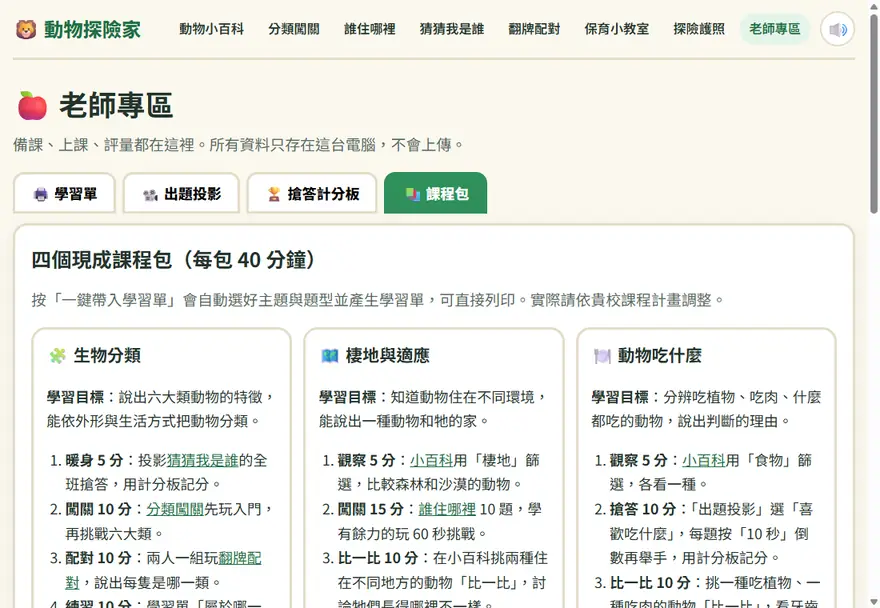
課程包分頁:四個 40 分鐘課程,每個有學習目標、流程與一鍵帶入按鈕

📚 課程包

  1. 四包課:生物分類、棲地與適應、動物吃什麼、保育。每包有學習目標和 40 分鐘流程,流程裡的工具名稱可以直接點開。
  2. 按「一鍵帶入學習單」,會自動選好主題與題型、跳到學習單分頁並產生學習單。
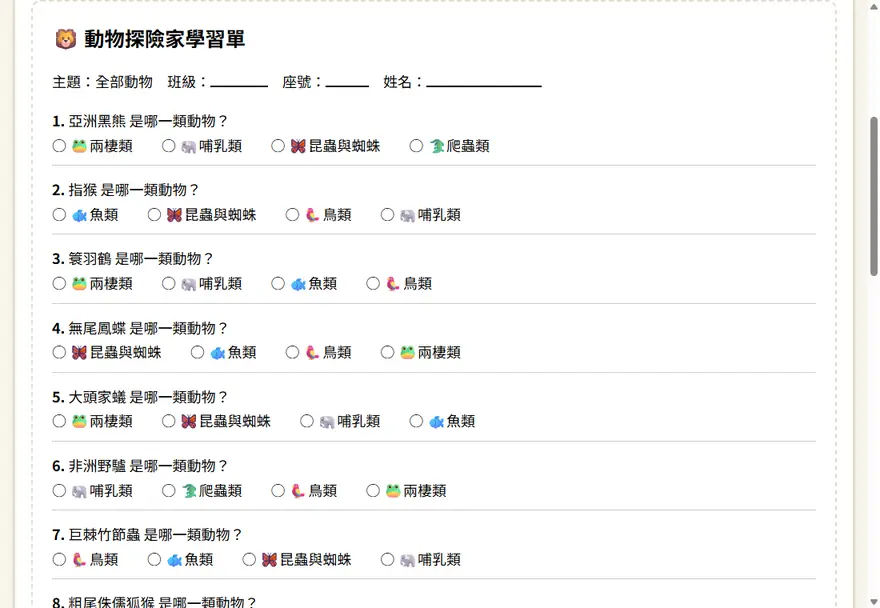
學習單:班級座號姓名欄與選擇題

🖨️ 學習單

  1. 選主題(全部、某一類、某種棲地、有危險的動物)、題型(住在哪裡、屬於哪一類、喜歡吃什麼、猜猜我是誰、看圖認動物,或混合)、題數。
  2. 勾「附答案頁」會多印一頁答案(換頁列印)。
  3. 按「產生學習單」,確認內容後按「列印」。每按一次題目都會重新抽,可以印 A、B 卷。
  4. 主題太小(例如極地冰原)湊不滿題數時會提醒,改成「混合題型」或別的主題就能湊滿。

列印時紙張選 A4 直式;頁首、頁尾與按鈕不會印出來。

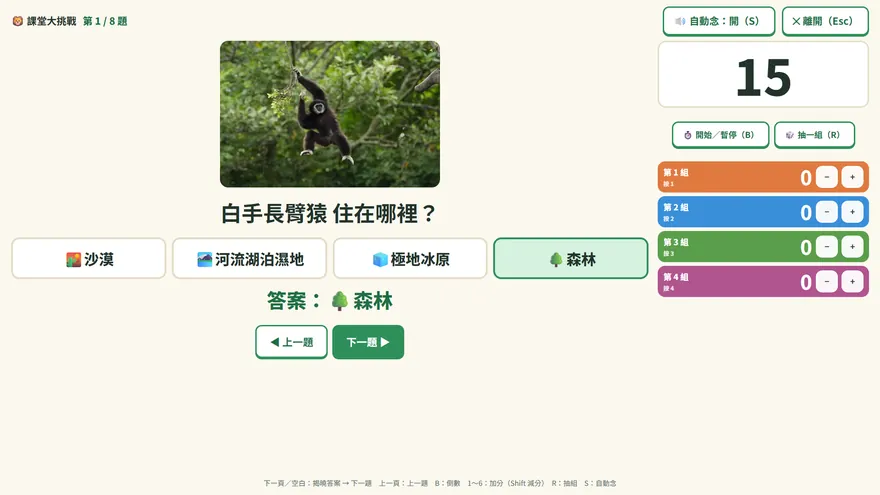
全螢幕上課模式:左邊照片、題目和選項,右邊倒數計時與四組分數

🎬 全螢幕上課模式

  1. 在「出題投影」分頁按「🎬 全螢幕上課模式」,題目沿用學習單分頁選好的主題、題型、題數。
  2. 按簡報筆的「下一頁」(或空白鍵)揭曉答案,再按一次換下一題;「上一頁」回上一題。
  3. 簡報筆的黑畫面鍵(B)開始或暫停 15 秒倒數。
  4. 鍵盤數字 1~6 幫該組加 1 分,按住 Shift 再按數字是減 1 分;R 隨機抽一組回答;S 開關自動念題;Esc 離開。

分數跟「搶答計分板」是同一份,離開上課模式後到計分板看得到。

出題投影:大張照片與四個選項

📽️ 出題投影

  1. 沿用學習單分頁選好的主題、題型、題數,按「開始出題」。
  2. 「顯示答案」公布、「上一題/下一題」切換;「⏱️ 10 秒」讓全班想一想,時間到會響三聲。
  3. 「猜猜我是誰」題型的照片會等按了顯示答案才出現,不會先洩題。

投影時按 F11 全螢幕,字會更大。

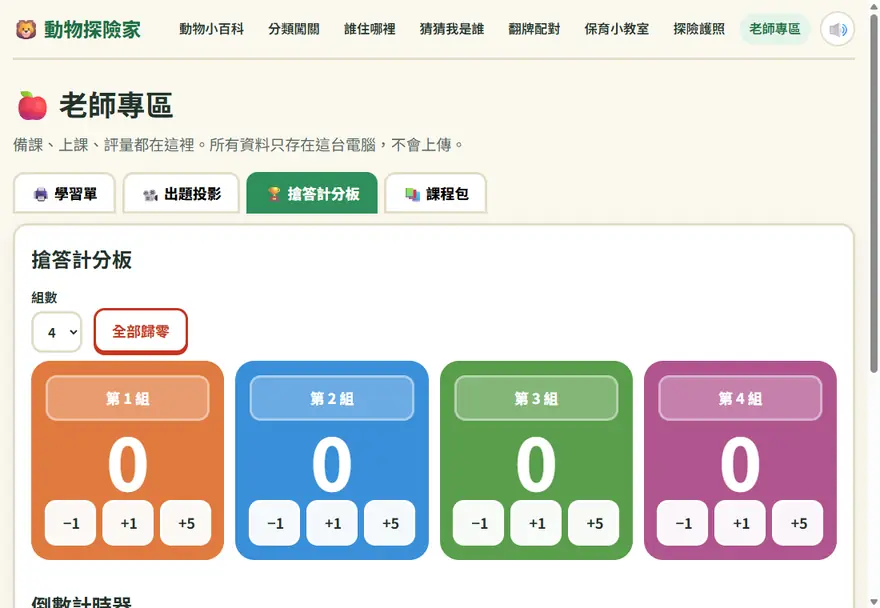
搶答計分板:四組彩色分數卡與加減分按鈕

🏆 搶答計分板

  1. 選組數(2~6 組),點組名可以改成各組名字。
  2. 按「+1」「+5」「−1」加減分;「全部歸零」會先跳確認。
  3. 下方倒數計時器:選 10 秒、30 秒、1 分鐘或 3 分鐘,按「開始/暫停」。時間到響三聲。

分數存在這台電腦,重新整理或隔天打開都還在,換班上課前記得歸零。

班級連結:選好遊戲和年級,產生網址和 QR 碼

🔗 班級連結

  1. 選遊戲和年級,網址和 QR 碼會跟著換。
  2. 按「複製連結」貼到班級群組,或把 QR 碼投影出來,全班用平板掃。
  3. 學生打開就是你選的年級和遊戲,低年級自動有注音。網址上的設定套用後會從網址列消失,重新整理不會重複套用。

共用平板換班時勾「讓新手提示重新出現」;這節課不想要提示就勾「不要新手提示」。年級只接受低、中、高三種,其他值會被忽略。

🎒 學生與家長

  • 不用帳號:打開就能玩,本站不蒐集任何個人資料。
  • 紀錄存在裝置上:探險護照的章、星星、徽章、最佳紀錄都只存在這台裝置的瀏覽器。換裝置、用無痕視窗或清除瀏覽資料,紀錄就會不見。
  • 共用平板:下一位同學使用前,可以到探險護照按「清除我的紀錄」。
  • 音效:頁首右上角的 🔊 可以關掉答題音效,關了會記住。
  • 手機:畫面最下面有「百科、闖關、護照、更多」四個按鈕,教師專區和使用說明在「更多」裡。
  • 放到主畫面:iPad 用 Safari 按「分享」→「加入主畫面」;Android 用 Chrome 按右上「⋮」→「加到主畫面」,之後點圖示就能打開。
  • 在家複習:遊戲結束會列出答錯的動物,點「看介紹」複習,或按「只練錯的」再練一次。

❓ 常見問題

要付費或註冊嗎?

不用。打開網址就能用,也不用安裝 App。

照片沒出來,只看到動物圖示?

列表和遊戲用本站的小圖,通常很快。詳細介紹的大照片直接連到臺北市立動物園,網路慢或動物園網站忙時會改顯示圖示,不影響操作,稍後重新整理即可。少數動物的原照片已經失效,改用自由授權照片或標示「AI 繪製」的示意插圖,詳細介紹最下方會註明出處。

網路斷了還能用嗎?

打開過一次後,動物資料會存在裝置上,網路不穩時已經開著的頁面可以繼續玩,換頁也比較快。但完全斷網時無法打開新的頁面,第一次使用也需要網路。

棲地、食物的分類跟課本不太一樣?

這些分類是依動物園的文字介紹自動判斷,少數動物可能和課本寫法不同,很適合拿來當課堂討論題:「為什麼這裡說牠住在高山岩地?」

資料多久更新一次?

網站每天清晨自動檢查政府資料開放平臺上的動物園資料,有更新就自動換新。頁尾會顯示目前收錄幾種動物和資料更新日期。

學習單題數比我選的少?

有些主題的動物比較少(例如極地冰原),湊不滿時畫面會提醒。改選「混合題型」或範圍大一點的主題就可以湊滿。

可以只分享某一種動物給學生嗎?

可以。在小百科打開那種動物的介紹,複製瀏覽器上的網址貼給學生,點開就直接是那種動物。

學生的成績老師看得到嗎?

看不到。本站不蒐集個人資料,紀錄只存在學生自己的裝置。需要評量時請用學習單,或在課堂上用搶答計分板。

照片可以拿去做簡報嗎?

動物資料的文字依政府資料開放授權條款開放使用;照片、影片與叫聲的著作權屬於臺北市立動物園,課堂教學引用請標示來源,其他用途請洽動物園。

回首頁開始探險 🐾 我是老師